快速点亮
> 第四阶段:VR设备部署和使用说明(PICO4)
宇叠手套设备使用说明#
物料准备:#
- 宇叠手套接收器
- 请至钉钉文档查看附件《HandDriver_BV2.1.9_202509171537_Linux_x86_64.zip》。
- 请至钉钉文档查看附件《setup_usb_permissions.sh》。
第一步:软件安装与权限配置#
- 解压官方APP:将您获取的宇叠手套官方软件包解压到您选择的目录。
- 首次权限设置:在解压后的目录中打开终端,执行以下命令以配置USB设备权限,并重启电脑使配置生效。
# 配置USB权限(让系统允许访问手套设备)
sudo bash setup_usb_permissions.sh

# 重启电脑使权限生效(必需步骤)
sudo reboot

# 赋予驱动程序可执行权限
sudo chmod +x ./HandDriver.x86_64
第二步:启动驱动与绑定接收器#
-
启动驱动程序:
-
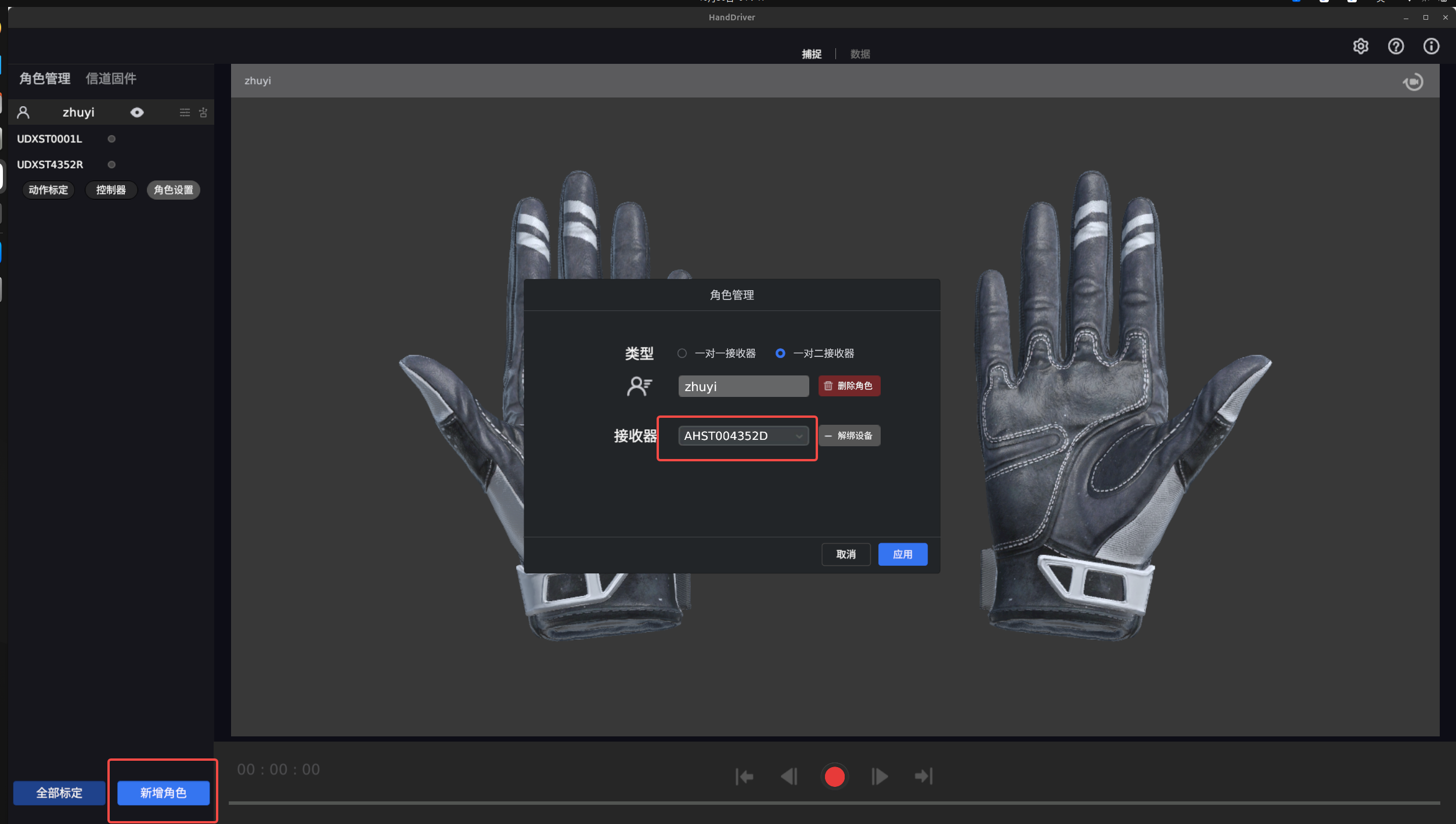
绑定接收器:将手套的无线接收器直接插入电脑的USB接口。
- 在驱动程序的用户界面中,单击“新建角色”,然后为该角色绑定已插入的接收器。如下图所示。
第三步:手套配对与标定#
手套配对 (请左右手依次操作):#
- 开机:短按手套电源键,指示灯蓝灯闪烁。
- 进入配对模式:长按电源键,直至指示灯变为绿灯双闪。
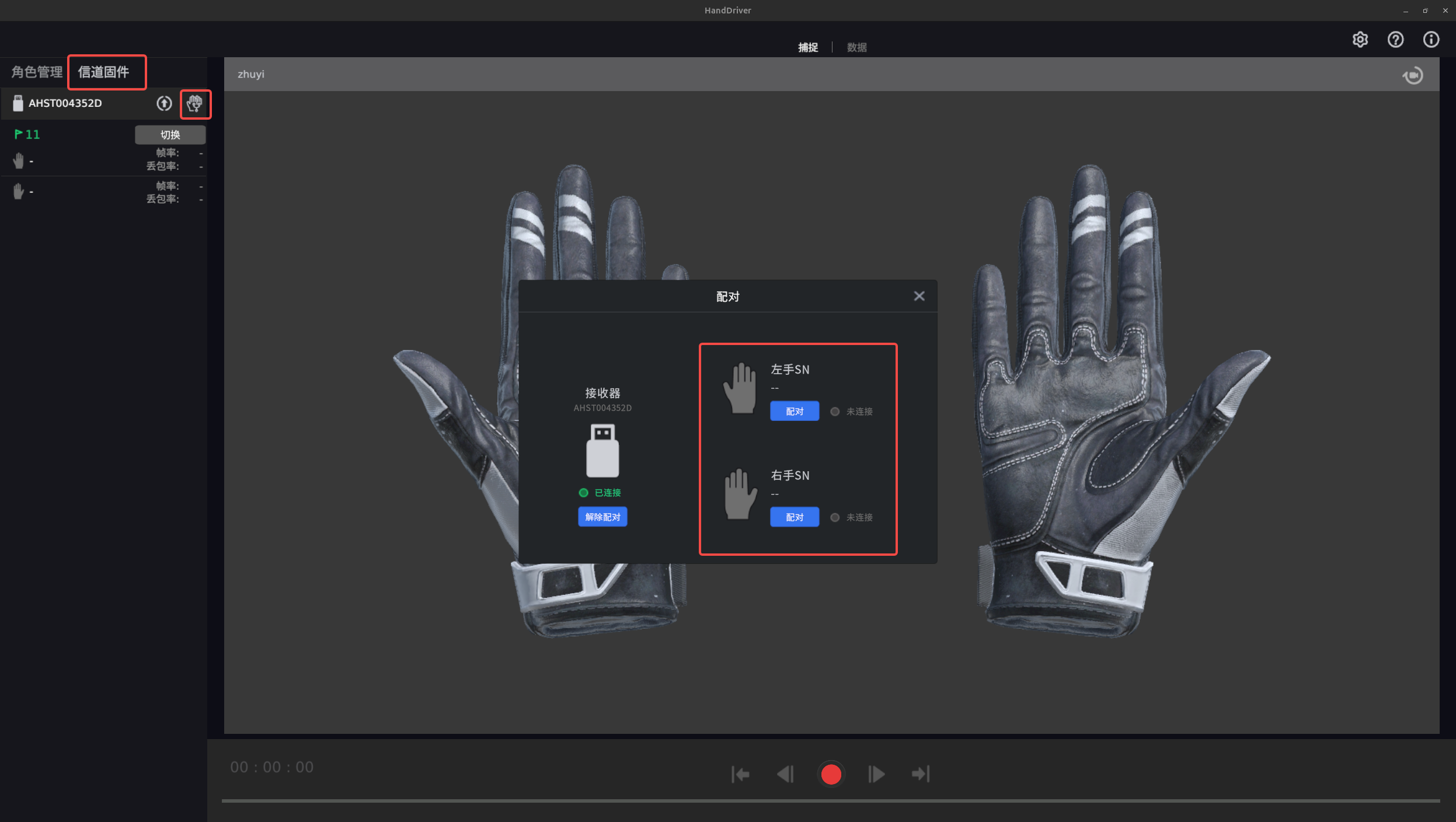
- APP内配对:在驱动程序的 “信道固件” 或类似标签页中,点击与手套左右手相对应的 “配对”按钮。
- 配对成功:配对完成后,手套指示灯应变为单绿灯长亮。
手套标定:#
- 在驱动程序主界面连接已配对的手套。
- 按照屏幕提示完成手套的标定流程。
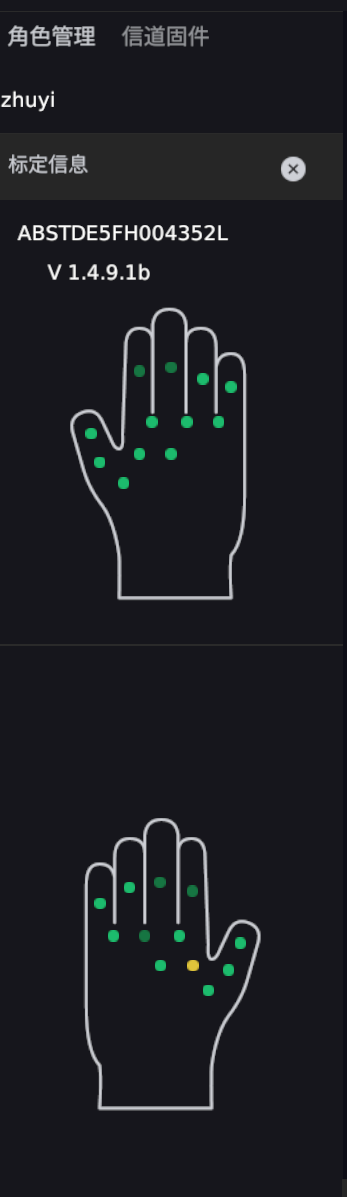
- 标定完成后,务必进入 “标定效果” 界面检查。请确保所有关节点无红色显示,最佳状态为全部呈现绿色,以确保最佳数据精度。
| 标定效果 | 标定效果 |
|---|---|
 |
|
第四步:网络配置与使用规范#
设置数据发送:#
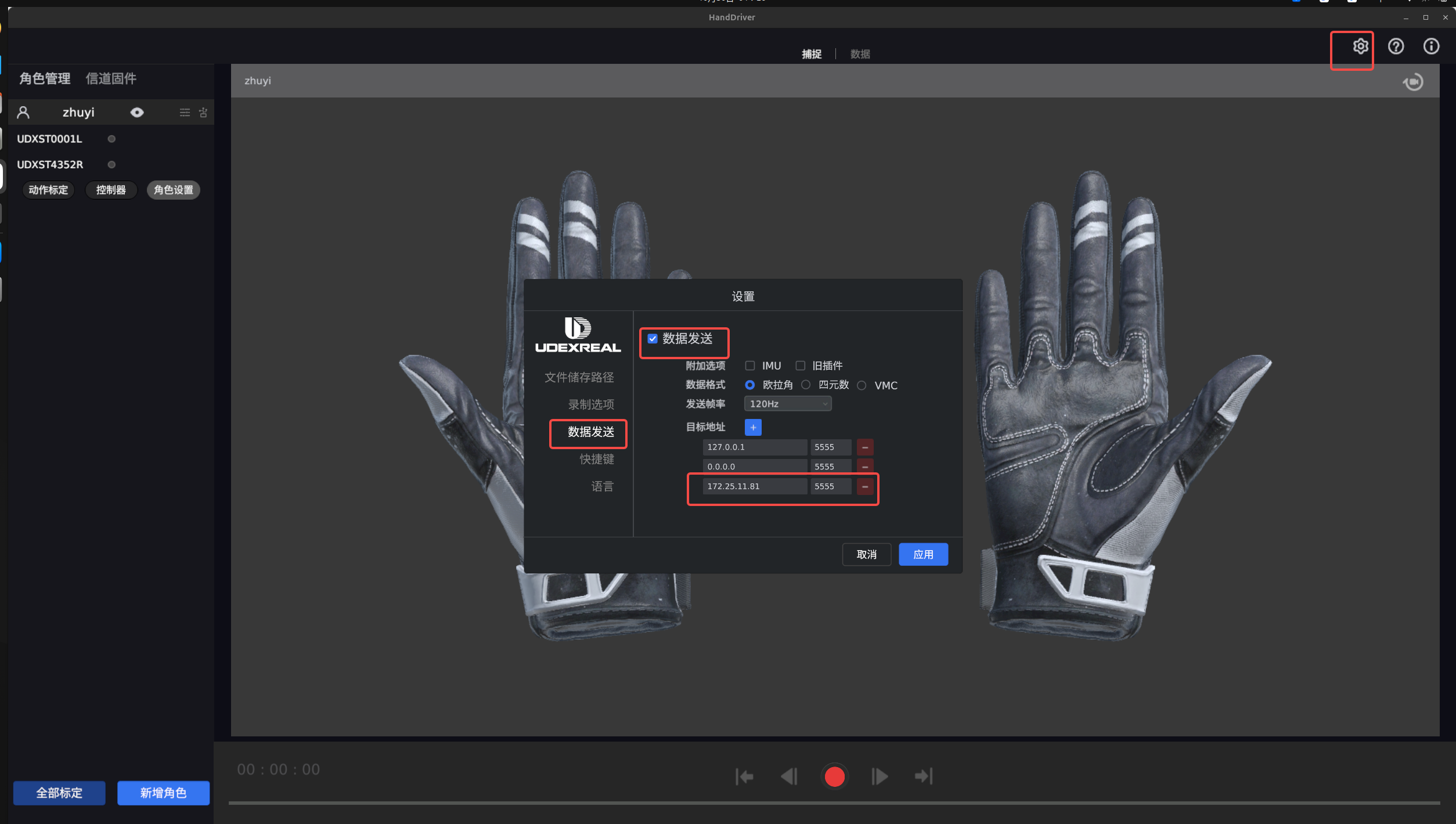
- 进入驱动程序的 “设置” 页面。
- 开启 “数据发送” 功能。
- 添加目标地址(即GO2edu的NX控制板IP地址),并确保您的手套电脑与NX板处于同一局域网内。
- 使用完之后长按电源按键直至绿灯熄灭即可关闭手套。以后每一次使用需要先插入接收器,然后再打开app。
日常使用流程:#
- 开机:先插入接收器,然后启动HandDriver应用程序,最后短按手套电源键开机。
- 关机:使用完毕后,长按手套电源键,直至绿灯熄灭。