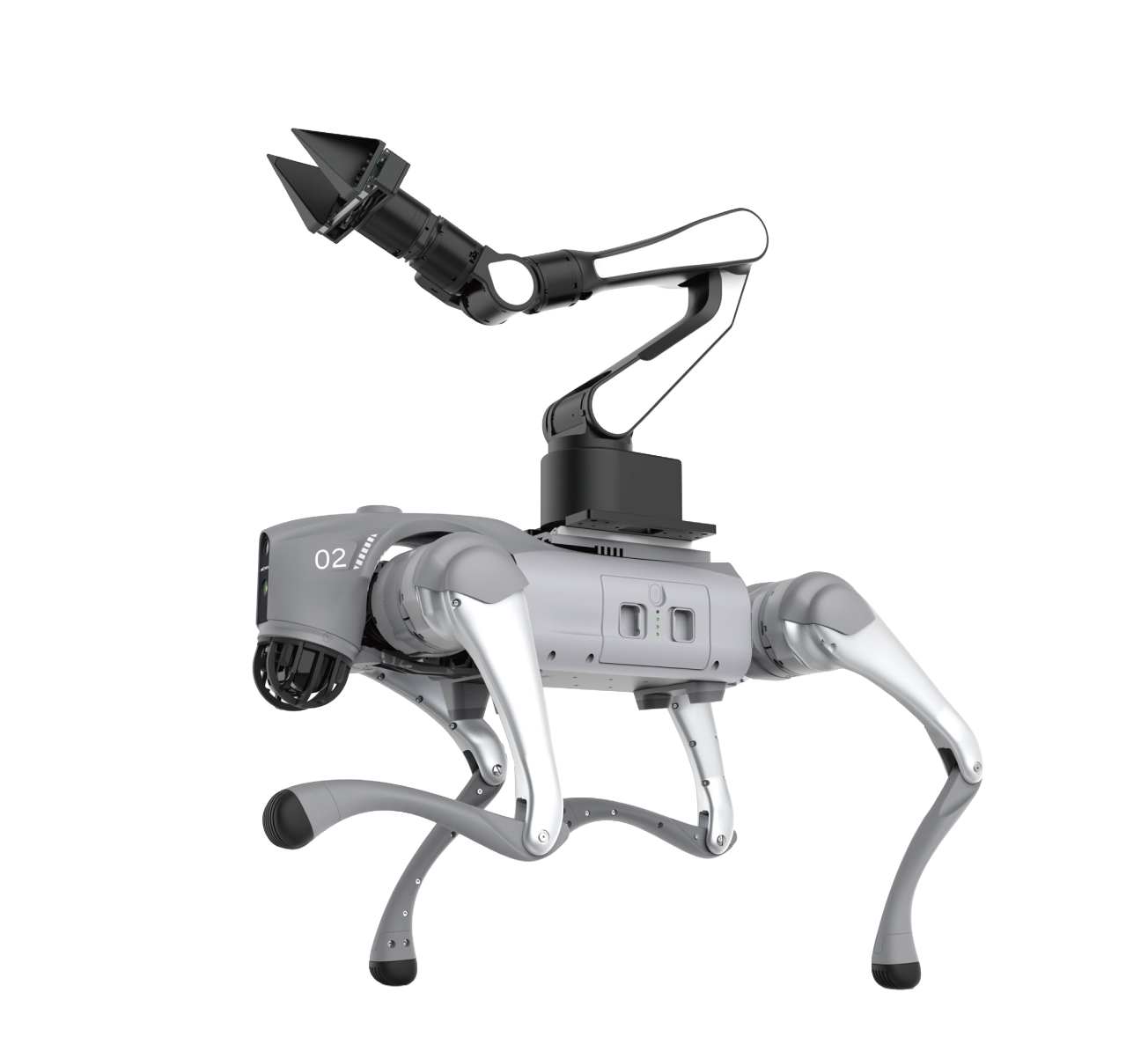
快速点亮
> 第四阶段:VR设备部署和使用说明(PICO4)
网络环境准备#
方案选择#
提供了无线和无线两种实现方式:
- 无线方案:灵活性高,但延迟易受环境干扰。
- 有线方案:稳定性强、延迟低,但移动范围受限。
路由器配置#
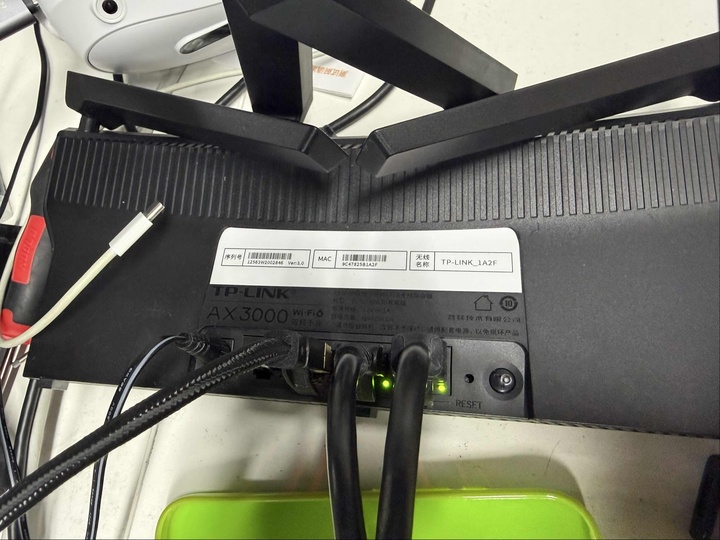
- 路由器:TP-LINK AX3000
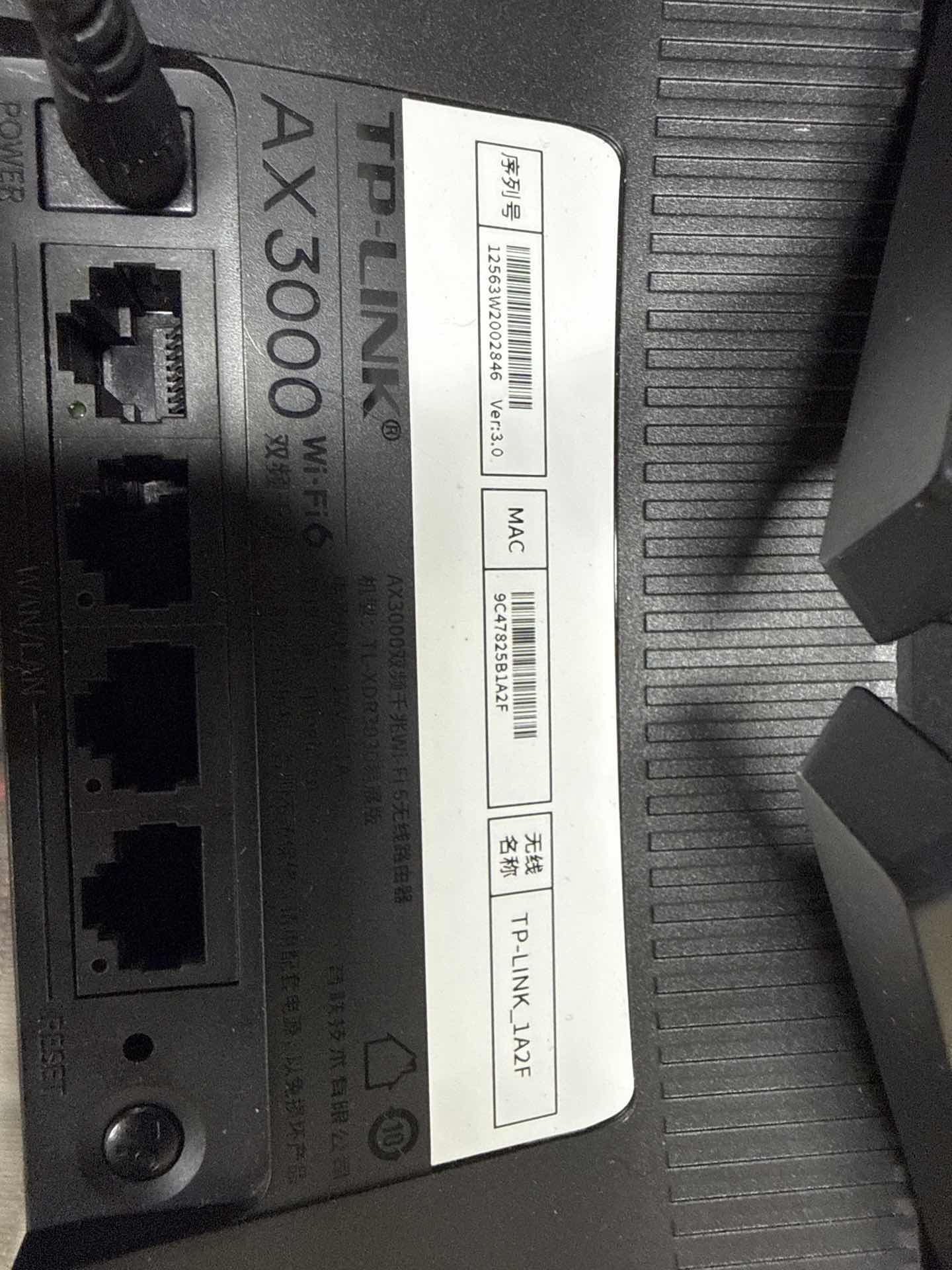
- 连接:按照路由器上的无线名连接wifi,连上后会自动跳转到配置界面,按照下列图片操作,管理员密码与无线密码统一设置为discover,用户名与路由器上一致。

1
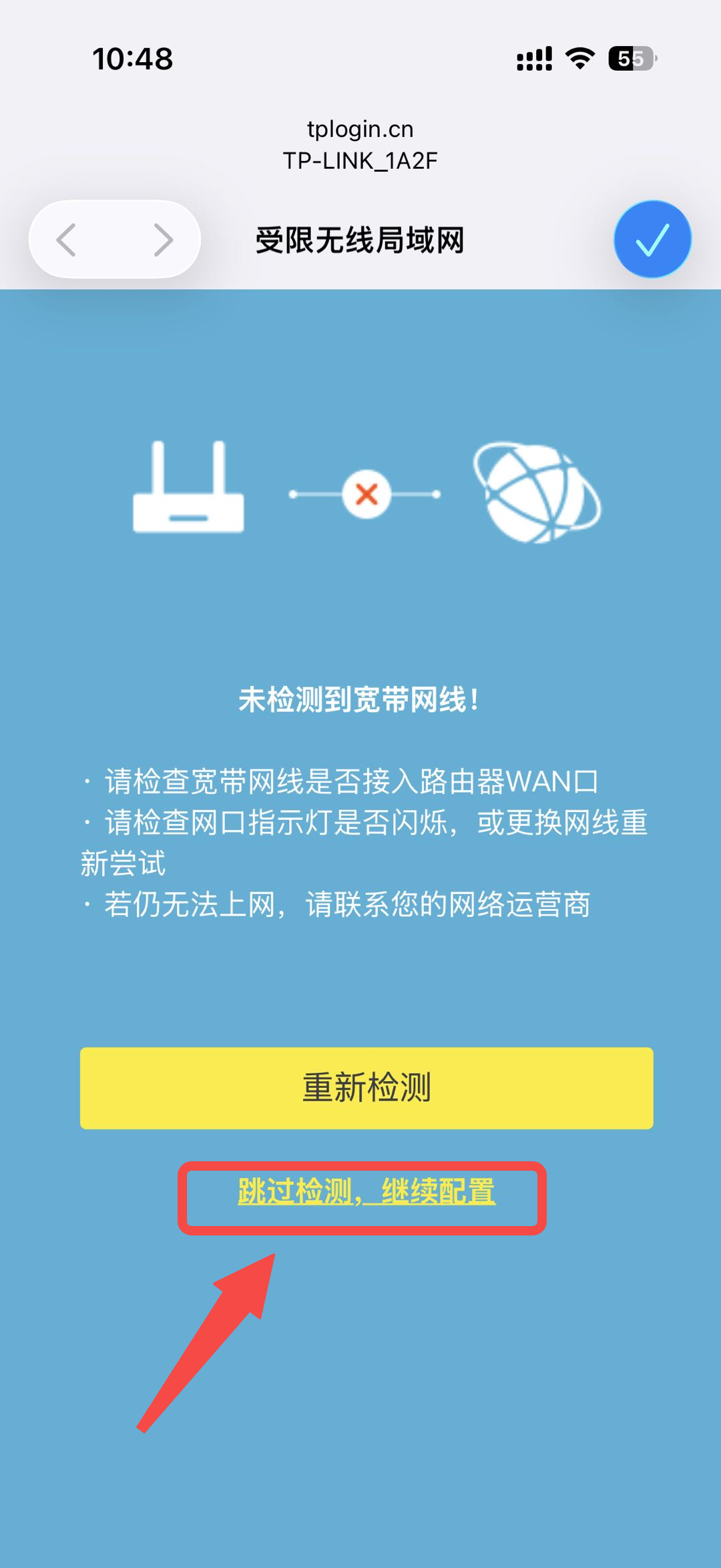
2
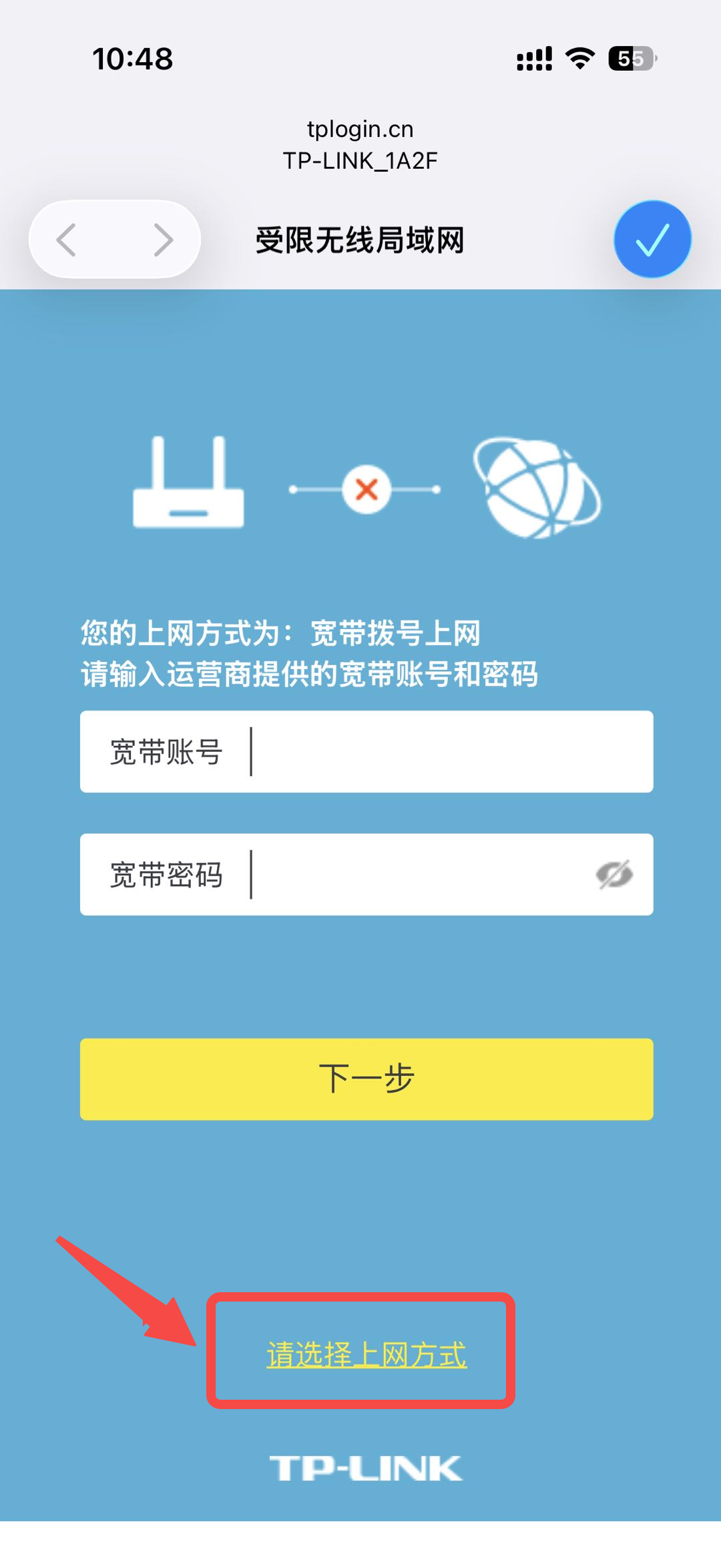
3
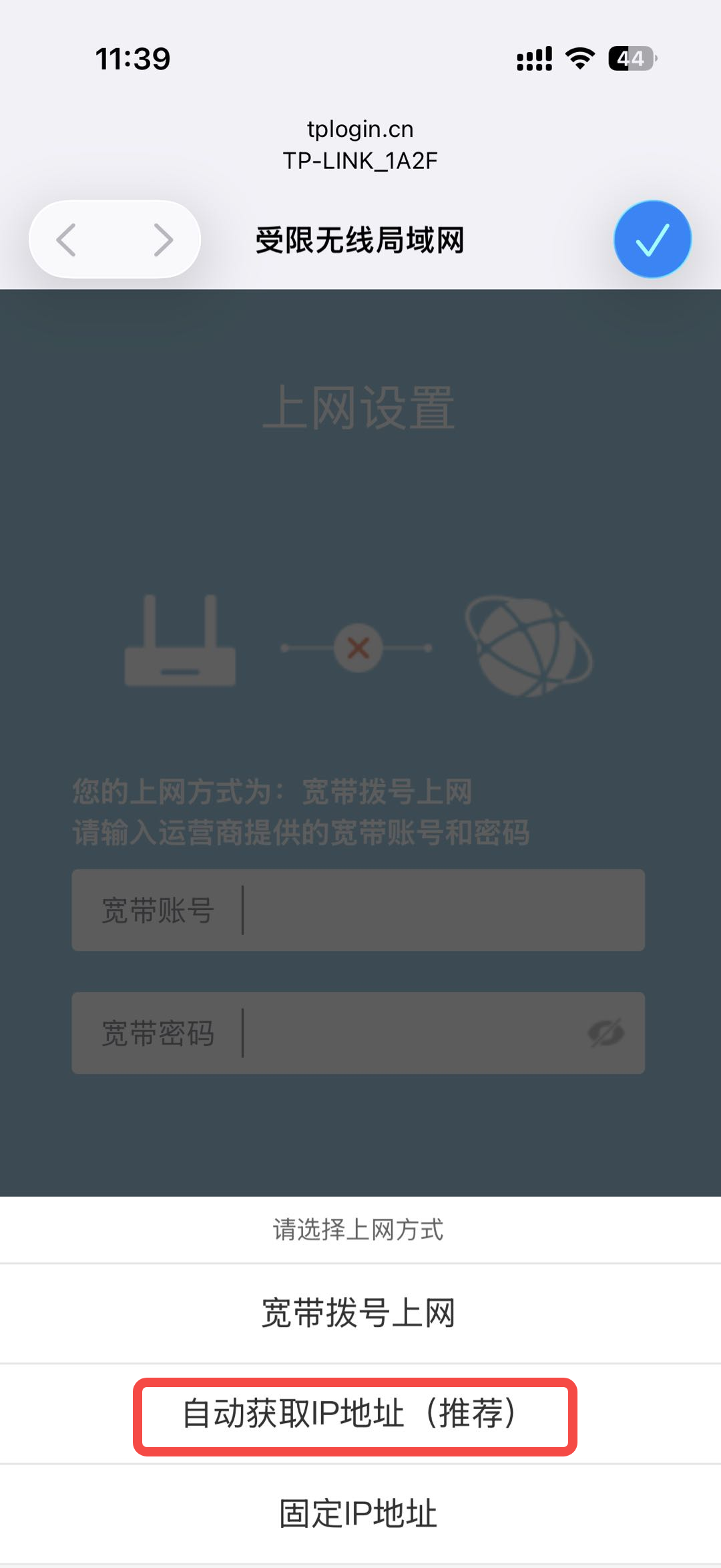
4

5
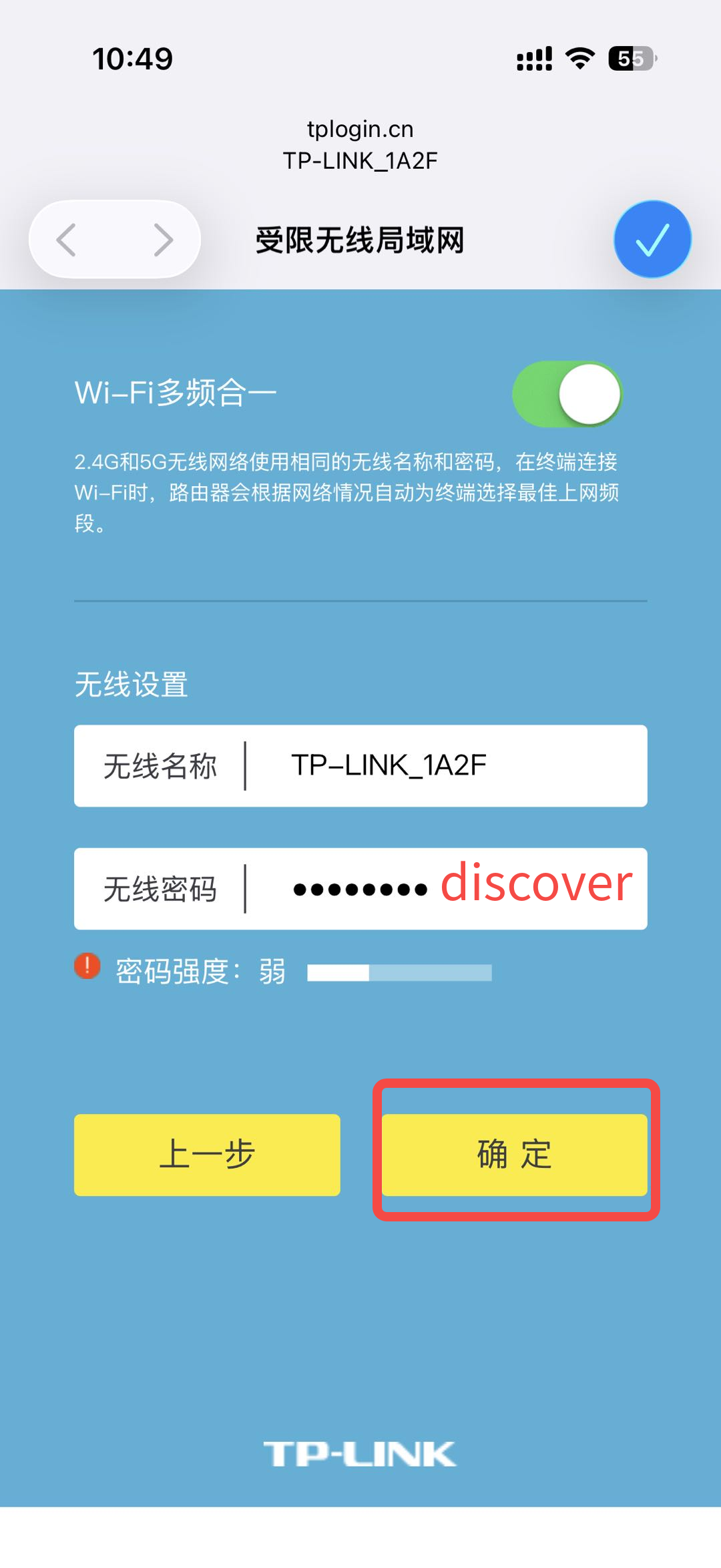
6
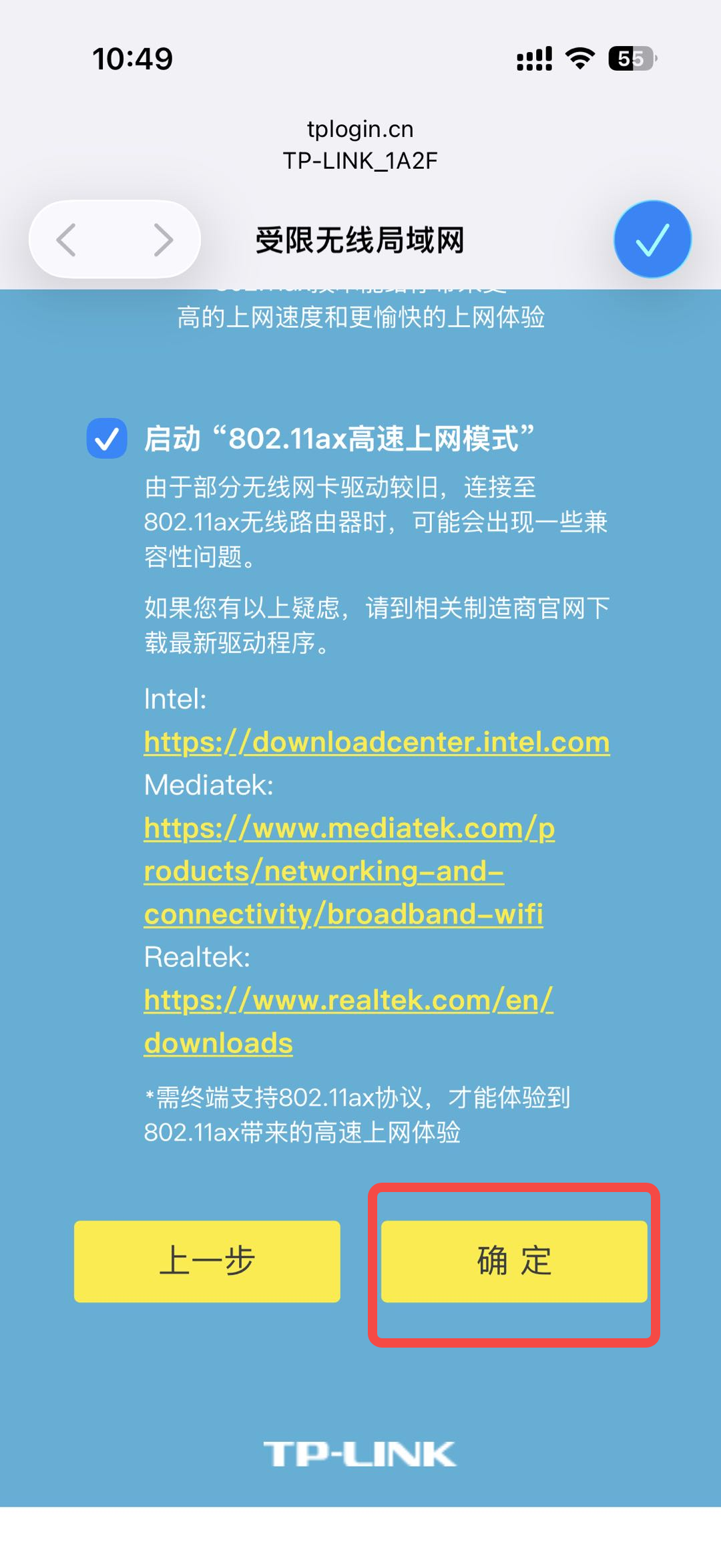
7
网络连接与测试#
无线连接流程#
物料准备:
- 双水晶头网线
- 个人PC,推荐ubuntu ≥ 22.04
第一步:使用双水晶头网线连接机械狗与Linux系统电脑,打开一个终端ssh进入机械狗上机器(ipv4配置按照上方”连接GO2edu上位机的部分),ros版本选择1
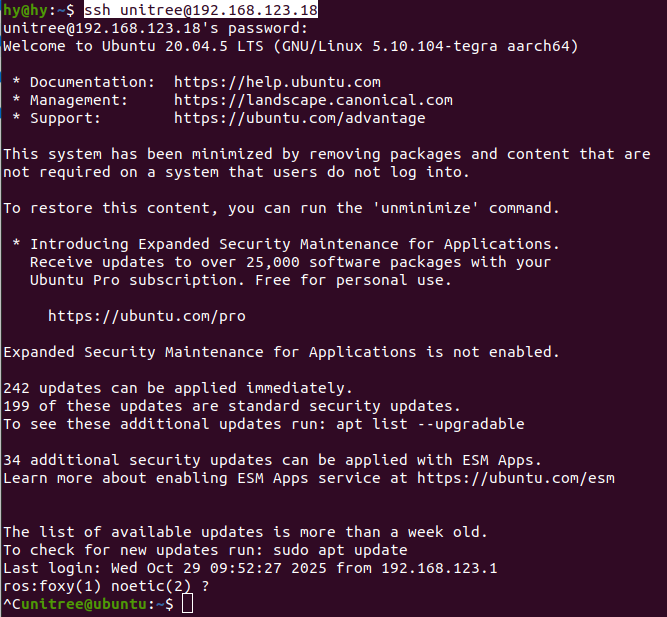
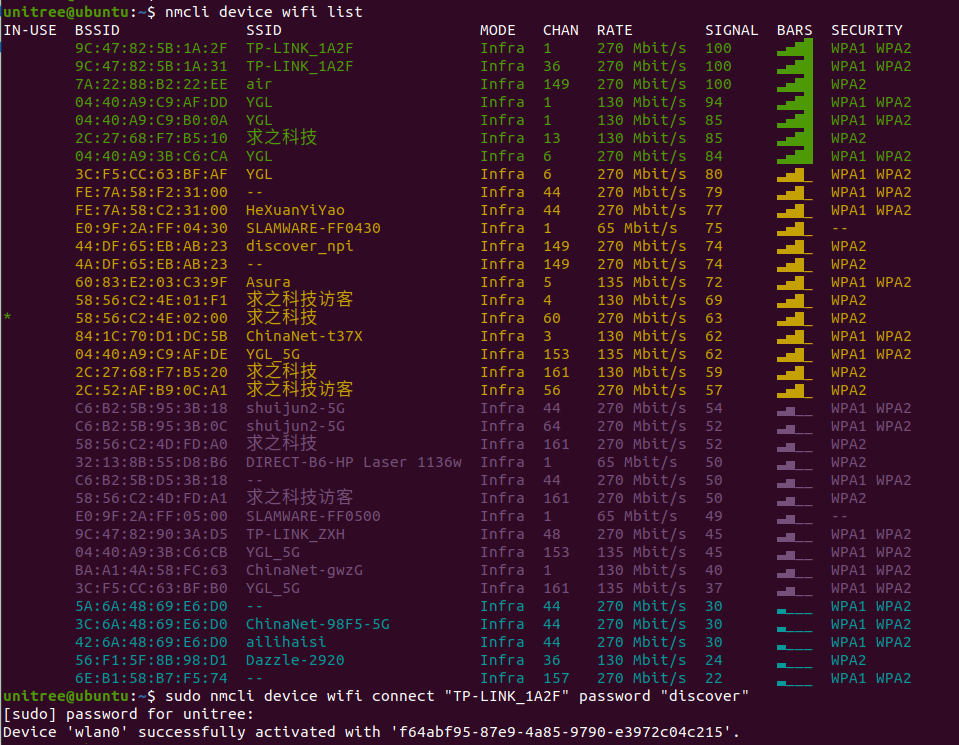
第二步:让无线网卡连接到我们配置好的路由器的wifi。
#1. 查看可用wifi
nmcli device wifi list

#2. 使用管理员权限,通过命令行连接指定Wi-Fi
sudo nmcli device wifi connect "WiFi名称" password "WiFi密码"
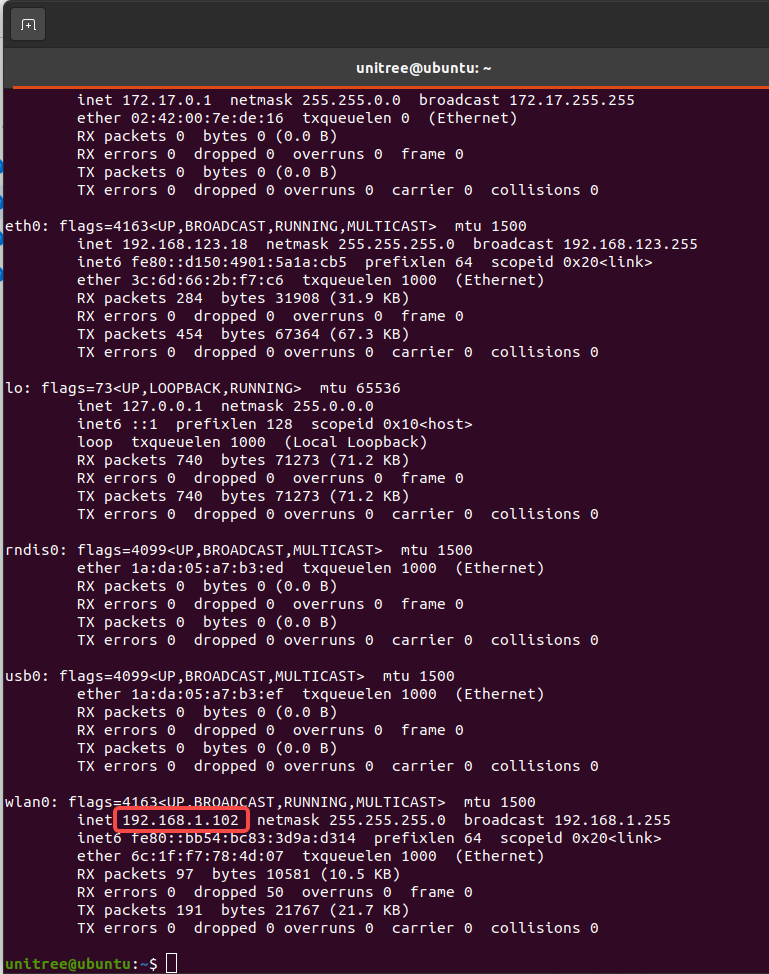
第三步:查看连接后的网址,找到wlan0一栏的ip。
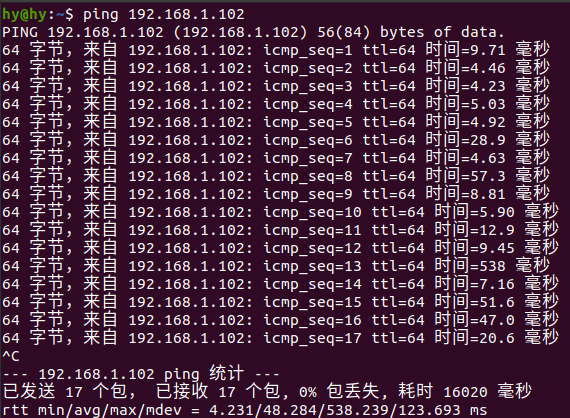
第四步:将ubuntu电脑wifi也连接到同一个路由器上,打开一个终端使用ping指令检查是否联通、延迟如何,延迟如果大部分在100毫秒以外,建议使用有线方案。
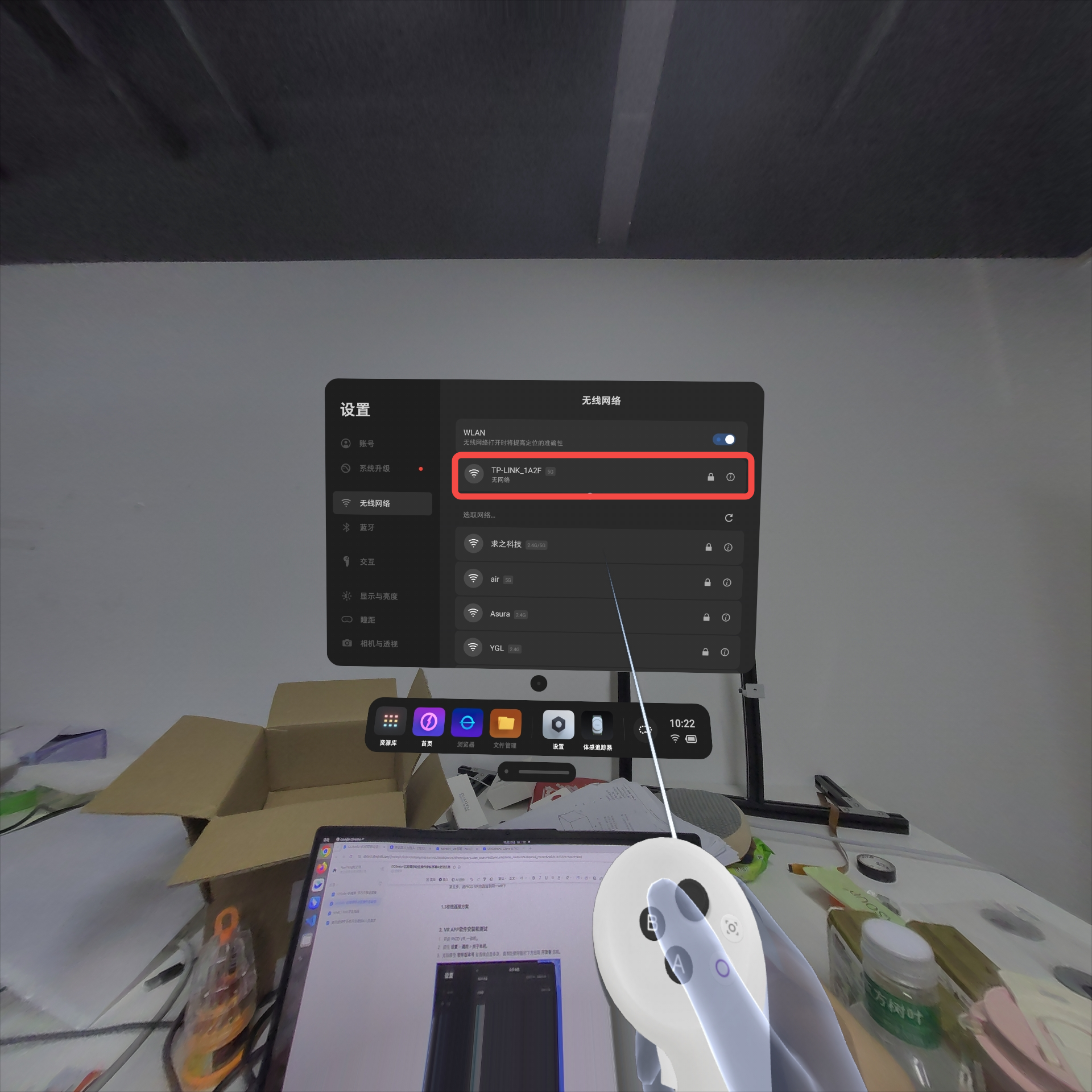
第五步:将PICO VR也连接到同一wifi下,前往 设置 > 无线网络。
有线连接流程#
物料准备:
- 三根双头水晶头的网线
- type C (带网口)拓展坞
- 个人PC,推荐ubuntu ≥ 22.04
第一步:将GO2、PC、PICO VR头显(通过拓展坞)连接到路由器,连接好后查看路由器网口旁的小灯是否闪烁。
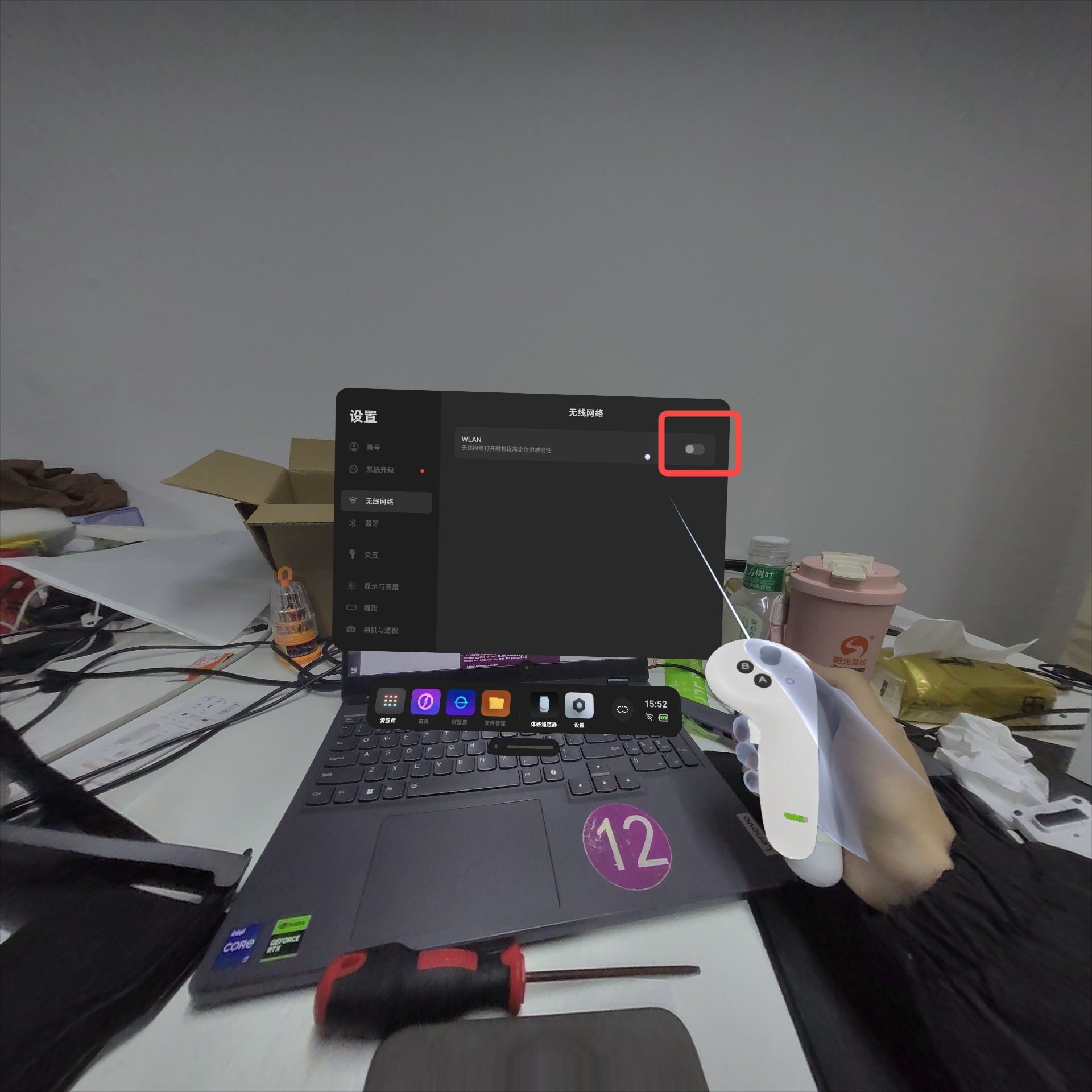
第二步:将PICO VR的wifi关闭。
第三步:打开终端使用ssh连接进机械狗上位机,能进即成功。