快速点亮
> 第四阶段:VR设备部署和使用说明(PICO4)
VR APP软件安装和测试#
本节将指导您在PICO VR一体机上完成软件安装与验证。
第一步:启用开发者模式#
- 开启PICO VR一体机。
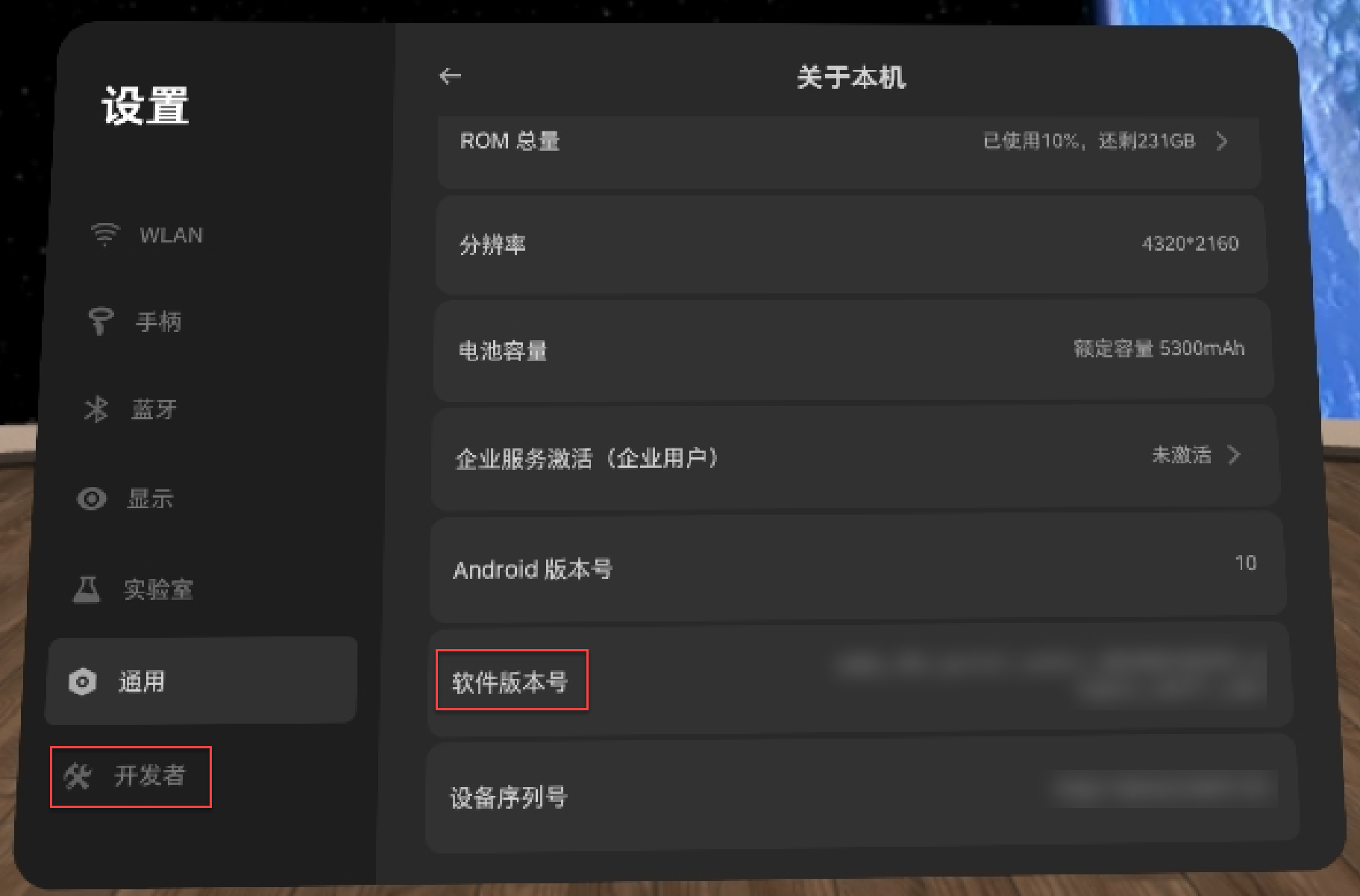
- 进入 设置 > 通用 > 关于本机。
- 将光标移至 软件版本号 项上,连续快速点击多次(约7次),直到系统提示“您已处于开发者模式”或左侧导航栏出现 开发者 选项。
第二步:开启USB调试#
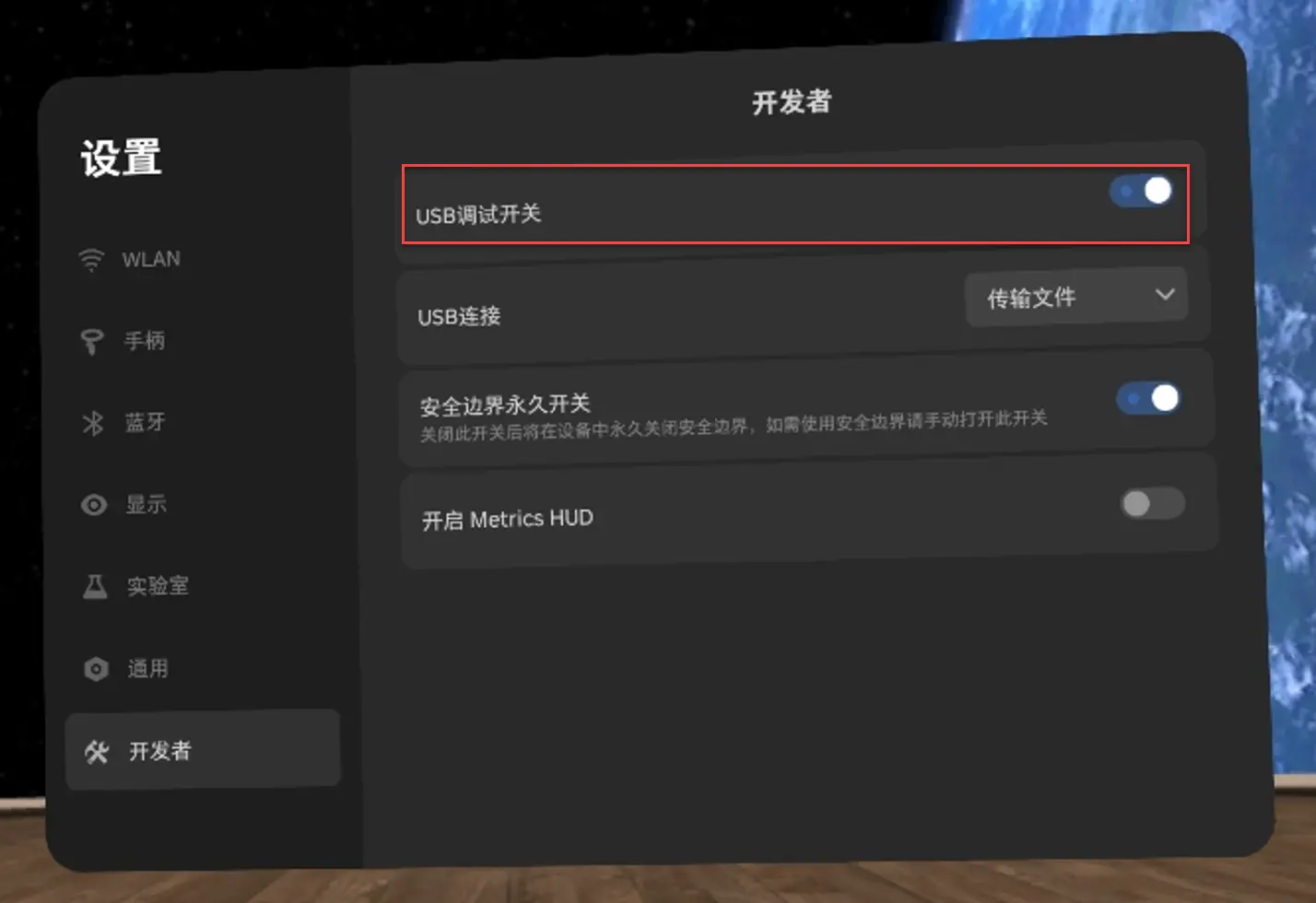
- 点击进入新增的 开发者 选项。
- 找到并开启 USB调试 开关。
第三步:传输应用安装包#
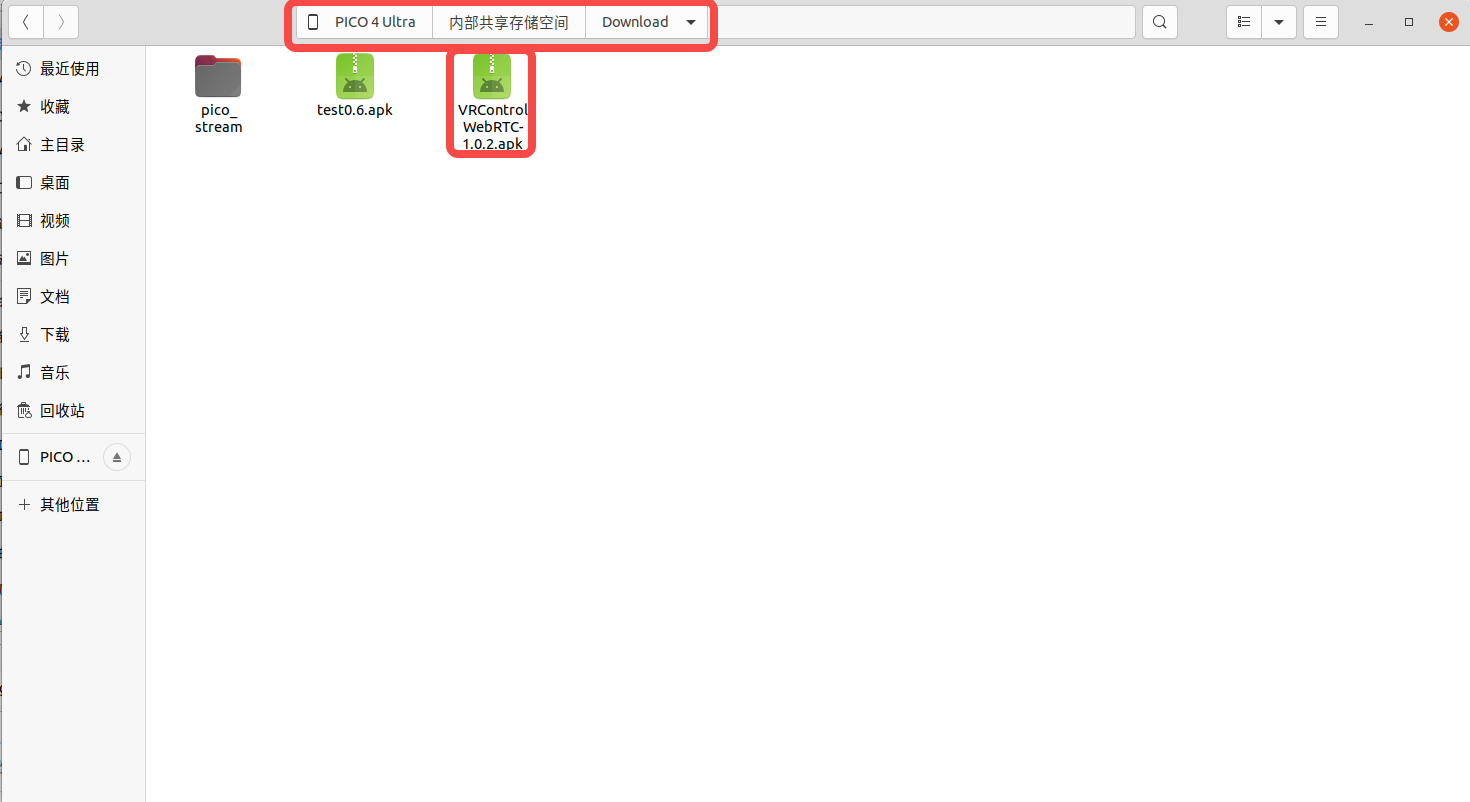
- 使用USB数据线连接PICO VR与电脑。
- 将软件包VRControl-WebRTC-1.0.2.apk复制到PICO的Download文件夹,路径如下图所示。
第四步:安装应用#
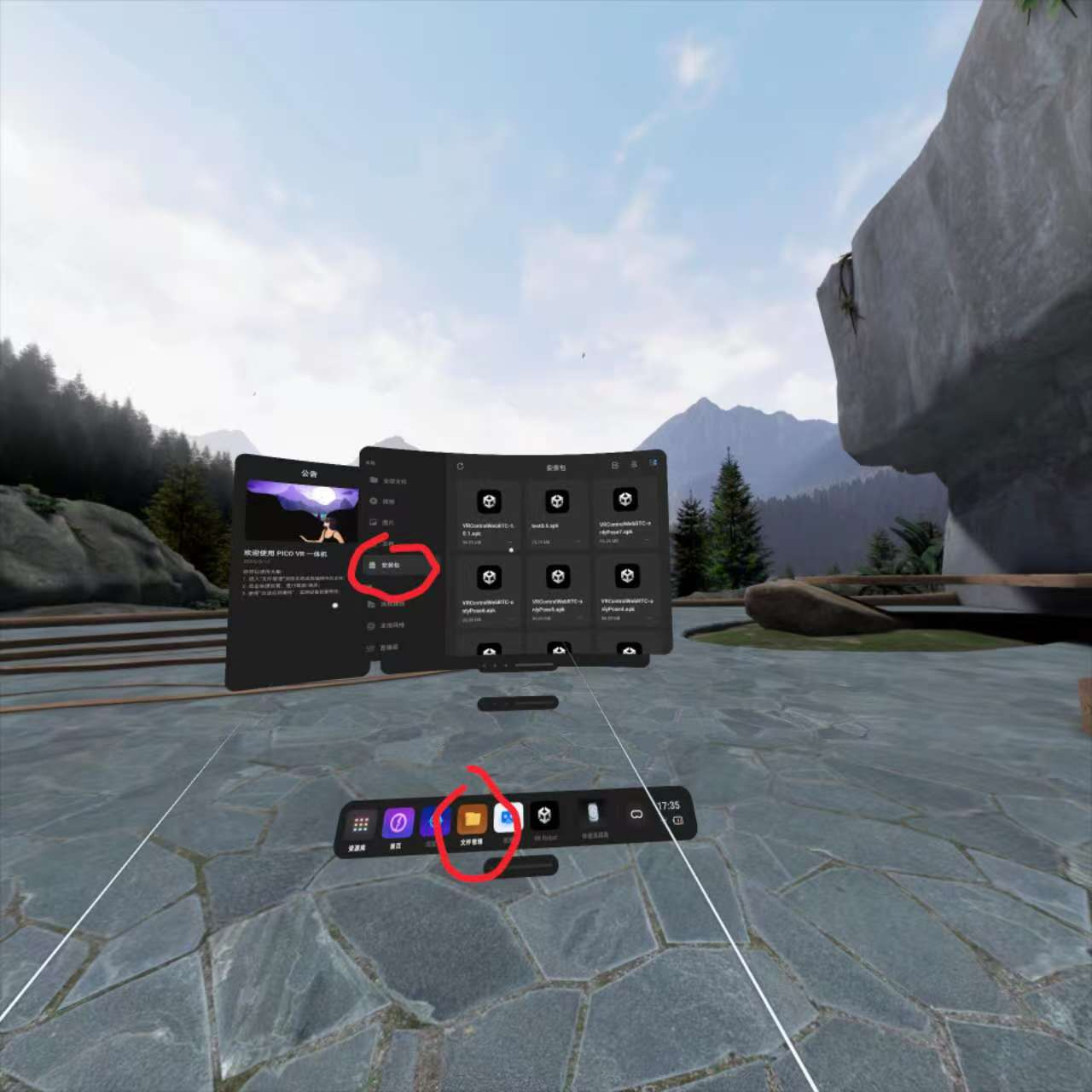
- 在PICO VR内,找到并启动文件管理应用。
- 在文件管理界面点击安装包,找到刚传入的安装包点击安装。选择完成安装。
第五步:启动应用#
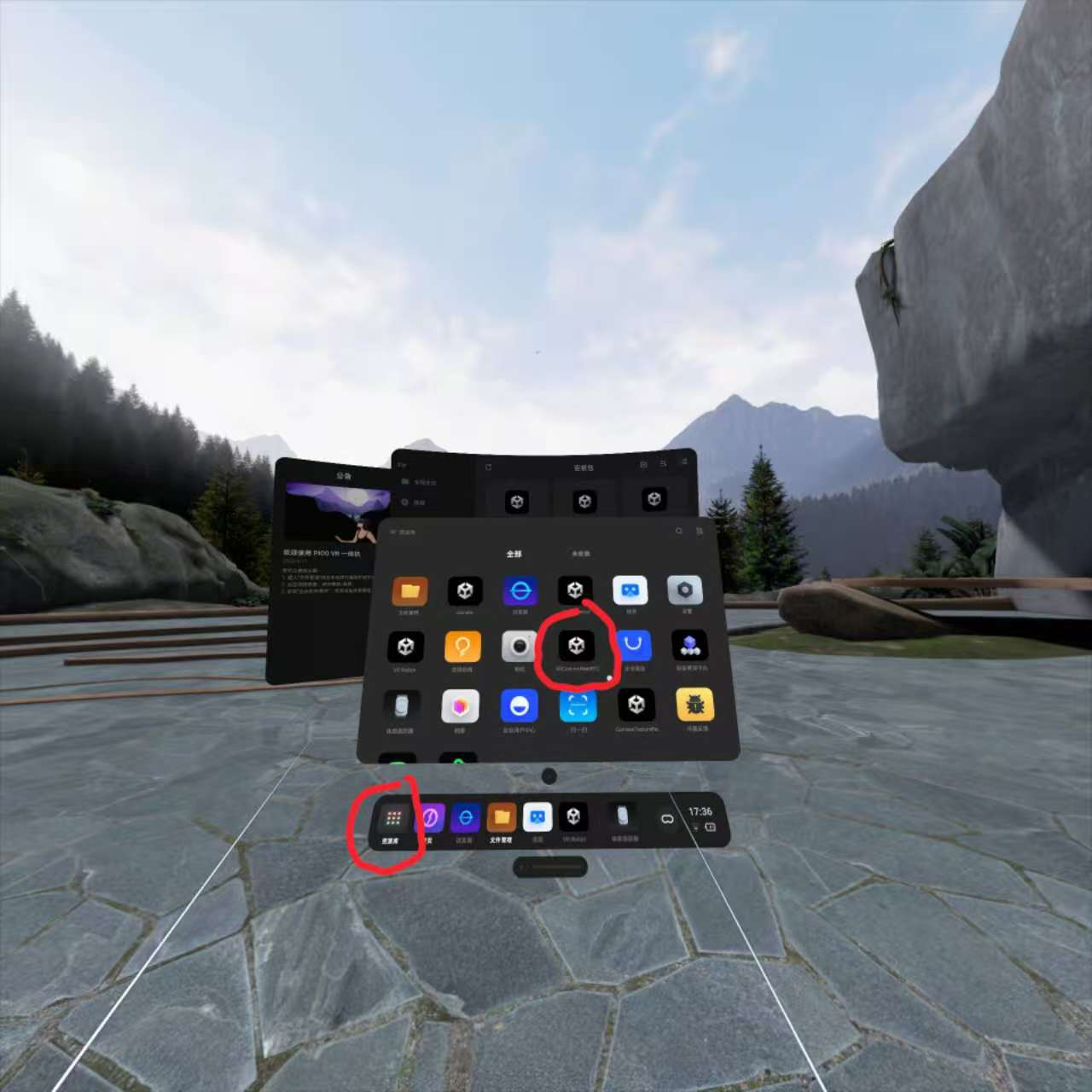
在左下角的资源库中,找到并启动已安装的 VRControl-WebRTC 应用。
第六步:验证安装#
-
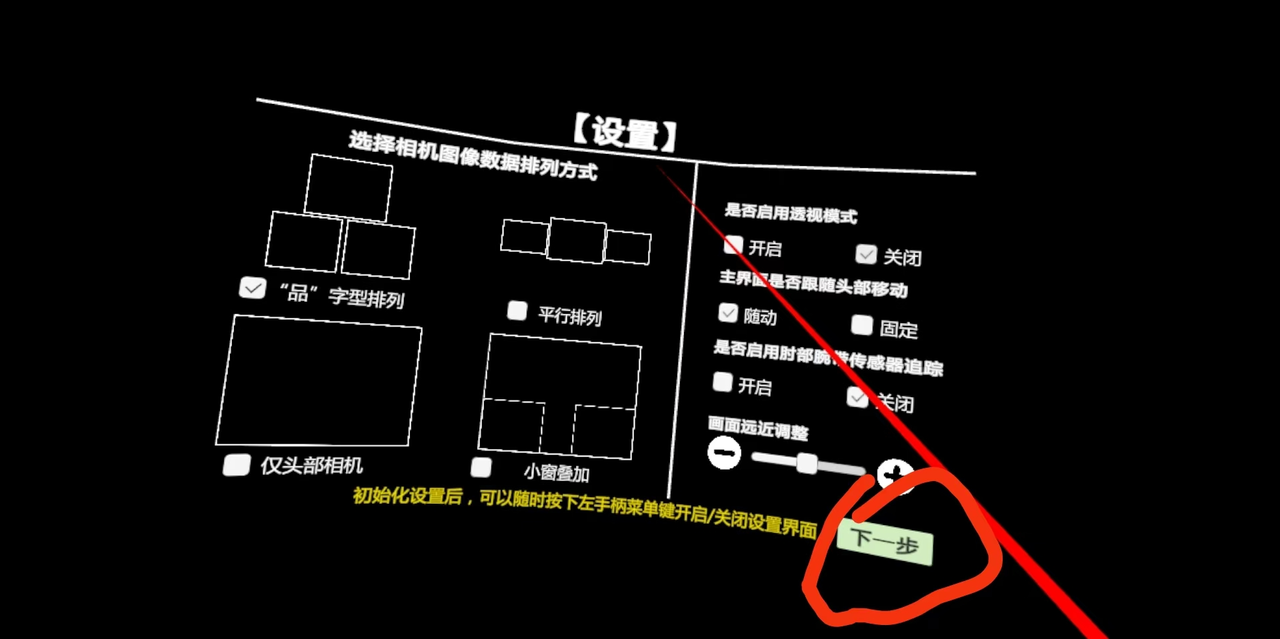
应用成功启动后,您将看到程序的主界面或连接状态界面。
-
点按右手柄的紫色圆圈按键即可。